五、数据加载

五、数据加载

说真的,这个环节很多人不重视。

一听到”数据加载”,就觉得是”把文件读进来嘛”,然后就开始调模型、配向量数据库,一顿操作猛如虎。结果上线一测,效果稀烂,排查半天发现——问题出在数据加载这步。文档里的大量内容根本没被正确提取出来,后面所有的努力都是建立在错误的地基上。

Garbage in,garbage out。之前在讲 RAG 基础的时候提过,在这里再强调一遍,因为它真的太重要了。

1、文档加载器

1.1 主要功能

一是提取文本,把 PDF、Word、Markdown 这些格式里的文字内容读出来,变成纯文本。

二是抽取元数据,文档来源、页码、作者、标题、创建时间——这些信息在后面溯源和过滤的时候非常有用。比如你不想让 AI 引用过期的制度文档,在检索层可以根据创建时间做过滤,但如果这一步元数据没抽到,后面想过滤都做不了。

三是整理成统一的数据结构,方便后面做切分、向量化和入库。

1.2 使用 SpringAI 文档读取

SpringAI 已经为我们提供了大量的读取器,拿来即用。这些读取器都来自 —— DocumentReader

在 Spring AI中,DocumentReader 是一个用于从各种格式的文档中提取文本内容并将其转换为 Document 对象的核心组件。这些 Document 对象随后可以被用于向量嵌入(embedding)、语义搜索、RAG(Retrieval-Augmented Generation)等 AI 应用场景,主要作用:

  • 统一读取接口:提供标准化方式从不同来源(如 PDF、Word、TXT、HTML、Markdown 等)加载原始文本。
  • 结构化输出:将原始内容封装为 org.springframework.ai.document.Document 对象,包含:
    • content:文档的文本内容
    • metadata:元数据(如文件名、页码、来源 URL、创建时间等)
  • 支持扩展:开发者可自定义实现特定格式的解析器。

1.2.1 模块前置准备

添加依赖:

1
2
3
4
5
<dependency>
<groupId>com.alibaba.cloud.ai</groupId>
<artifactId>spring-ai-alibaba-starter-dashscope</artifactId>
<version>1.1.0.0</version>
</dependency>

配置文件:

1
2
3
4
5
6
7
8
9
10
spring:
application:
name: RAG
ai:
dashscope:
api-key: dashscope.api.key
embedding:
options:
model: text-embedding-v4
dimensions: 768

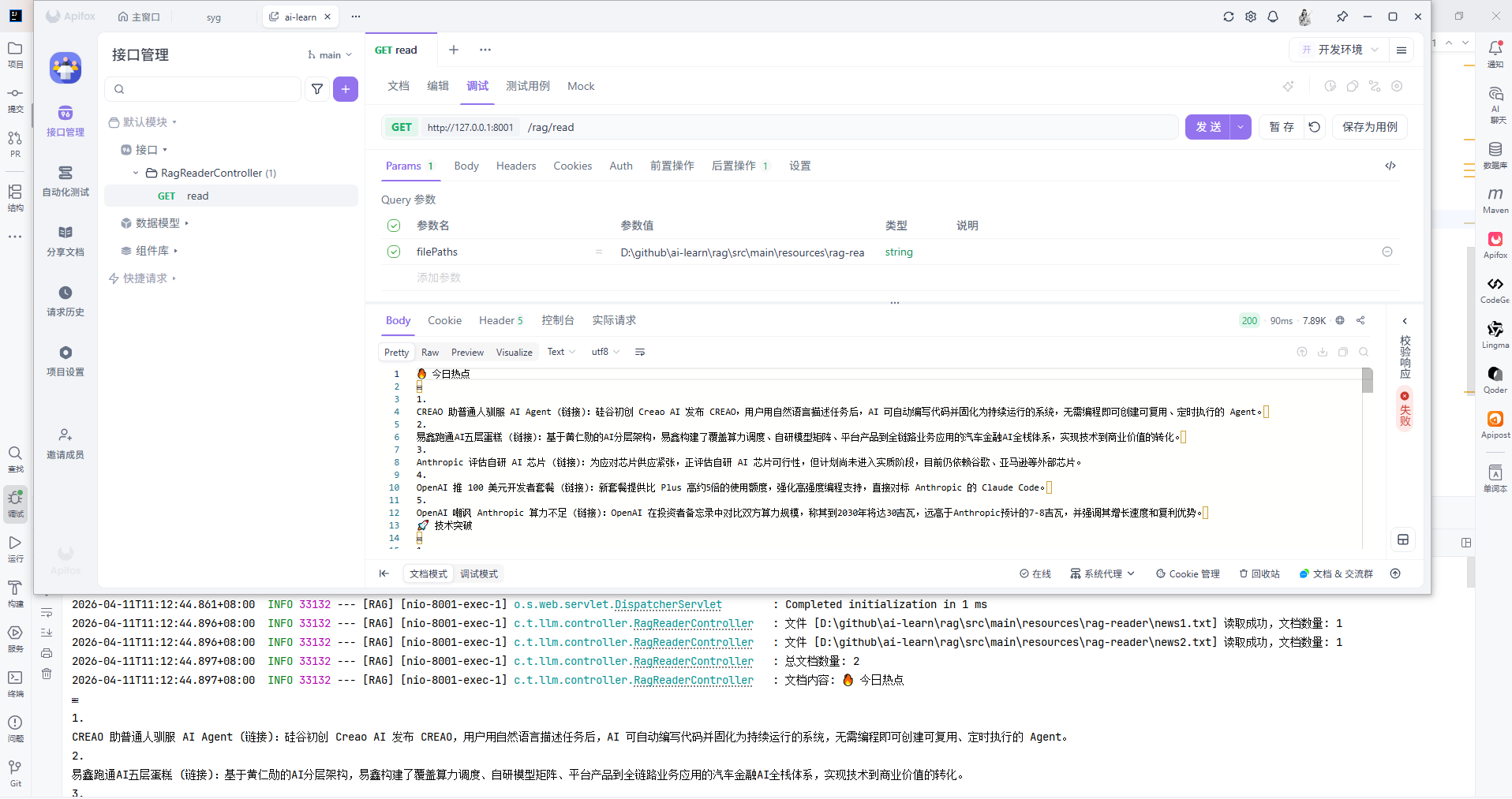
1.2.2 文本读取器

读取器是 Spring AI 中最常用的一种读取器,用于从文本文件中读取内容。

1
2
3
4
5
6
public List<Document> read(File file) throws IOException {
String fileName = file.getName().toLowerCase();
Resource resource = new FileSystemResource(file);
TextReader textReader = new TextReader(resource);
return textReader.get();
}

执行结果:
rag-reader-text.png

由于初始文本格式错乱,导致读取结果中包含大量空行。PDF读取也会出现类似问题,后续统一文档清洗进行处理!

1.2.3 PDF 读取器

引入依赖:

1
2
3
4
5
<dependency>
<groupId>org.springframework.ai</groupId>
<artifactId>spring-ai-pdf-document-reader</artifactId>
<version>1.1.0</version>
</dependency>

这个包里面提供了两个reader:ParagraphPdfDocumentReaderPagePdfDocumentReader

区别是,PagePdfDocumentReader 是”按页切分”,而 ParagraphPdfDocumentReader 是”按语义段落切分”。

在 rag 中,如果你需要实现 PDF 读取策略,通常建议:

建议优先考虑使用 ParagraphPdfDocumentReader,因为它能够更好地保留信息的完整性。段落通常是一个完整的意思表达,这对于 LLM 理解上下文非常有帮助。但是他非常依赖PDF 本身的质量。如果 PDF 是扫描件或者没有良好的内部结构标记,它的效果可能不理想甚至回退到按行读取。

代码执行

1
2
3
4
5
6
7
8
9
10
11
12
13
14
15
 private List<Document> readPdf(Resource resource, File file) {
// 创建PDF文档读取器配置对象,设置页面边距和每页文档数等参数
PdfDocumentReaderConfig config = PdfDocumentReaderConfig.builder()
.withPageTopMargin(50) // 设置页面上边距为50
.withPageBottomMargin(50) // 设置页面下边距为50
.withPagesPerDocument(1) // 每个文档包含1页
.withPageExtractedTextFormatter(new ExtractedTextFormatter.Builder()
.withNumberOfTopTextLinesToDelete(0) // 设置不删除顶部文本行
.build())
.build();

// 使用配置创建段落PDF文档读取器实例,通过读取器读取PDF文件内容并返回文档列表
ParagraphPdfDocumentReader pdfReader = new ParagraphPdfDocumentReader(resource, config);
return pdfReader.read();
}

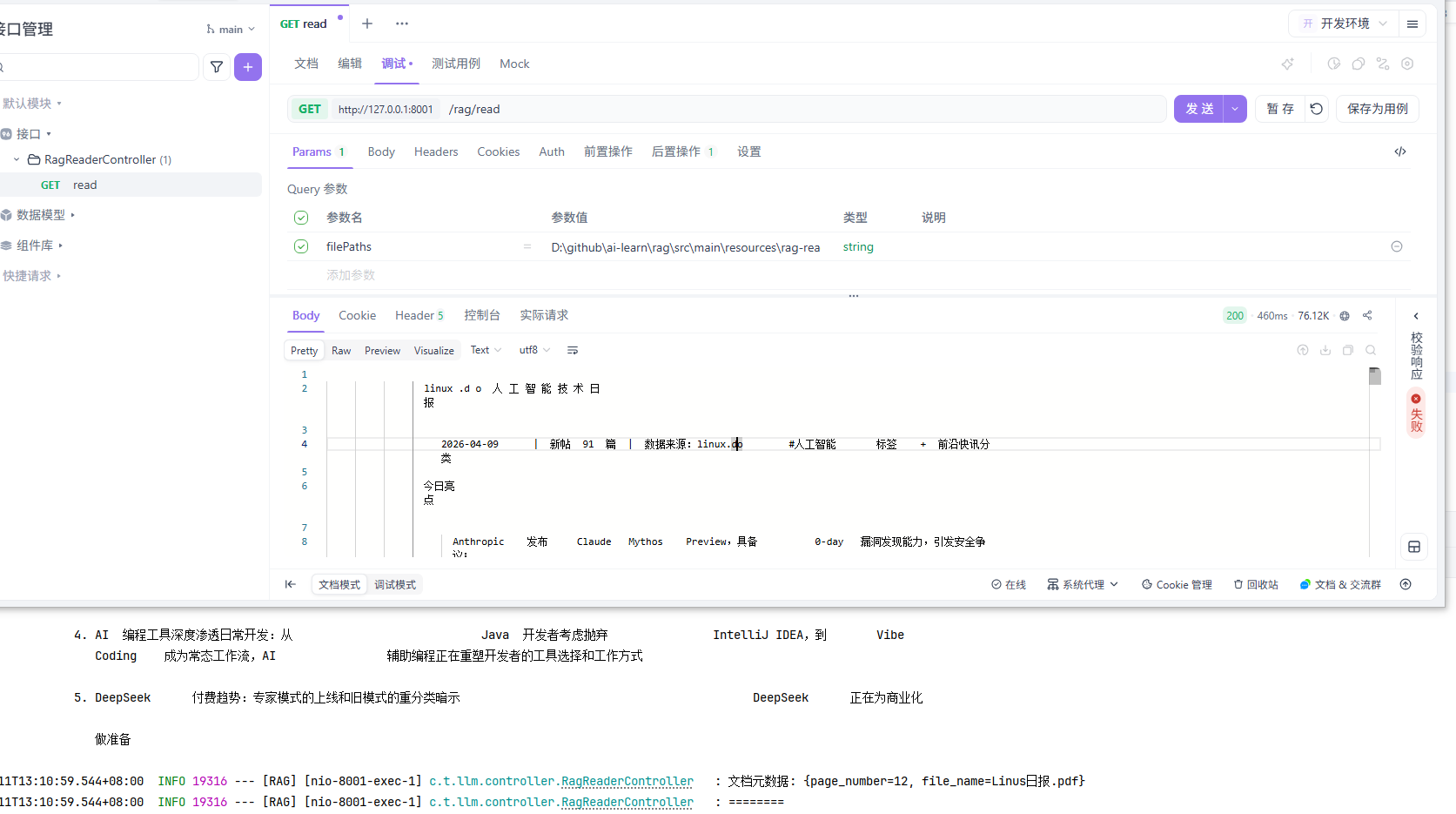
报错:
rag-reader-pdf-error.png
这个错误是因为 ParagraphPdfDocumentReader 要求 PDF 文件必须有目录(TOC),但当前处理的 PDF 文件没有。根据错误提示,应该使用 PagePdfDocumentReader 或 TikaDocumentReader 来代替。

调整代码后,重新读取:

1
2
3
4
5
6
7
8
9
10
11
12
13
14
15
16
17
18
19
20
21
22
23
24
25
26
27
28
29
30
31
32
33
/**
* 读取 PDF 文件
* 该方法用于从给定的资源中读取PDF文件内容,并返回文档列表
*
* @param resource PDF文件资源对象,包含PDF文件的路径和其他相关信息
* @param file PDF文件对象,表示要读取的本地文件
* @return List<Document> 返回一个文档列表,每个文档代表PDF中的一页内容
*/
private List<Document> readPdf(Resource resource, File file) {
// 创建PDF文档读取器配置对象,设置页面边距和每页文档数等参数
PdfDocumentReaderConfig config = PdfDocumentReaderConfig.builder()
.withPageTopMargin(50) // 设置页面上边距为50
.withPageBottomMargin(50) // 设置页面下边距为50
.withPagesPerDocument(1) // 每个文档包含1页
.withPageExtractedTextFormatter(new ExtractedTextFormatter.Builder()
.withNumberOfTopTextLinesToDelete(0) // 设置不删除顶部文本行
.build())
.build();

try {
// 优先尝试使用段落PDF文档读取器(需要PDF有目录结构)
ParagraphPdfDocumentReader pdfReader = new ParagraphPdfDocumentReader(resource, config);
return pdfReader.read();
} catch (IllegalArgumentException e) {
// 如果PDF没有目录结构,降级使用页面PDF文档读取器
if (e.getMessage() != null && e.getMessage().contains("Document outline")) {
log.warn("PDF文件 [{}] 没有目录结构,使用 PagePdfDocumentReader 读取", file.getName());
PagePdfDocumentReader pagePdfReader = new PagePdfDocumentReader(resource, config);
return pagePdfReader.read();
}
throw e;
}
}

rag-reader-pdf.png

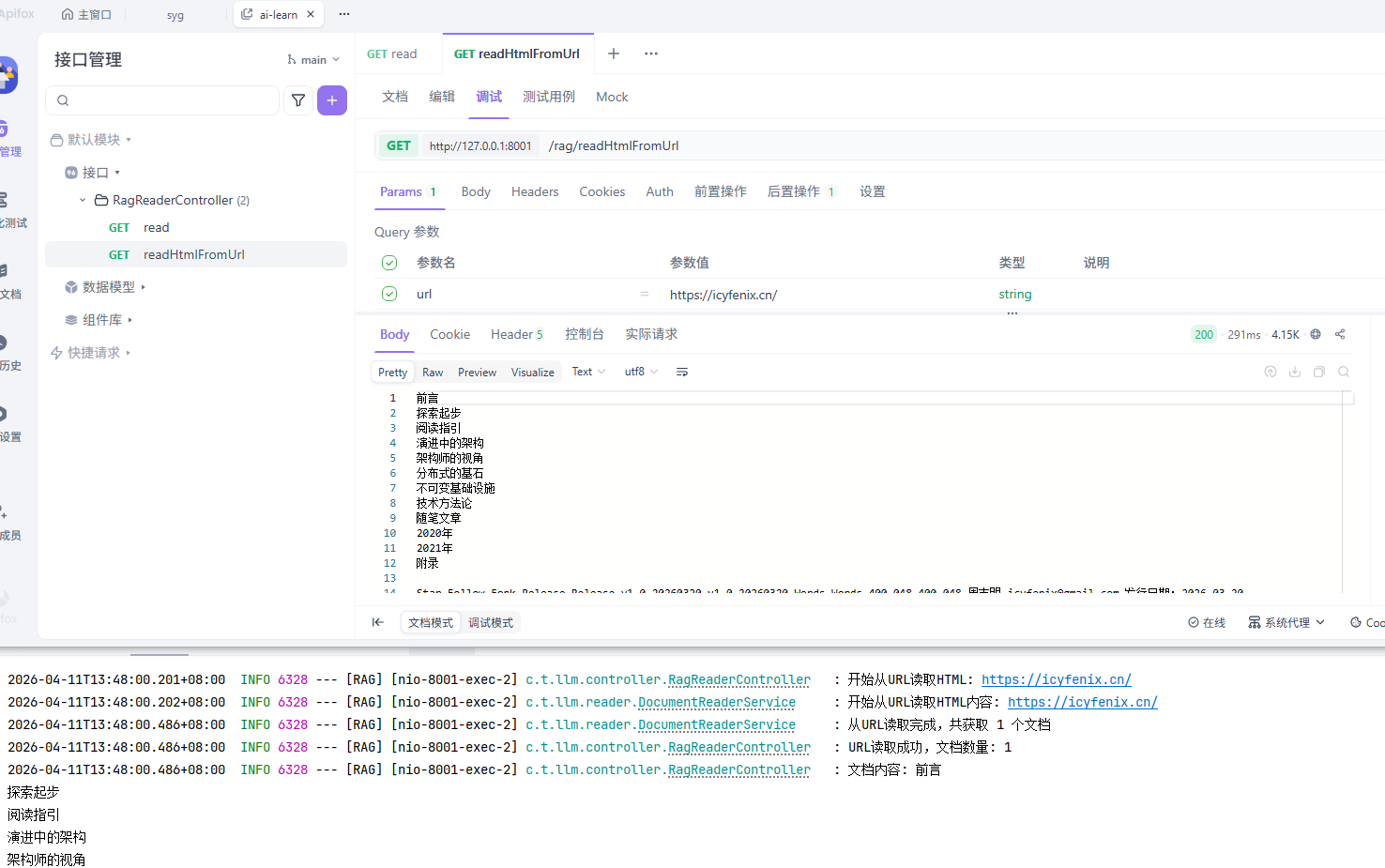
1.2.4 HTML读取器

基于Jsoup HTML解析器,可以使用selector选择器指定提取网页标签内容。
引入依赖:

1
2
3
4
5
<dependency>
<groupId>org.springframework.ai</groupId>
<artifactId>spring-ai-jsoup-document-reader</artifactId>
<version>1.1.0</version>
</dependency>

代码逻辑:

1
2
3
4
5
6
7
8
9
10
11
12
13
14
15
16
17
18
19
20
21
22
23
24
25
26
27
28
29
30
31
32
/**
* 根据网站地址读取 HTML 内容
*
* @param url 网站地址
* @return 文档列表
* @throws IOException IO异常
*/
public List<Document> readHtmlFromUrl(String url) throws IOException {
log.info("开始从URL读取HTML内容: {}", url);

// 创建URL资源
Resource resource = new UrlResource(new URL(url));

// 读取配置
JsoupDocumentReaderConfig config = JsoupDocumentReaderConfig.builder()
// 只提取p标签段落
.selector("p")
// 文件编码
.charset("UTF-8")
// 包含超链接
.includeLinkUrls(true)
// 提取meta标签的元数据
.metadataTags(List.of("author", "date", "title", "description"))
// 添加自定义元数据
.additionalMetadata("source_url", url)
.build();

List<Document> documents = new JsoupDocumentReader(resource, config).get();
log.info("从URL读取完成,共获取 {} 个文档", documents.size());

return documents;
}

执行结果:
rag-reader-html.png

1.2.5 Markdown读取器

引入依赖:

1
2
3
4
5
<dependency>
<groupId>org.springframework.ai</groupId>
<artifactId>spring-ai-markdown-document-reader</artifactId>
<version>1.1.0</version>
</dependency>

代码逻辑:

1
2
3
4
5
6
7
8
9
10
11
12
13
14
private List<Document> readMarkdown(Resource resource, File file) {
// 读取配置
MarkdownDocumentReaderConfig config = MarkdownDocumentReaderConfig.builder()
// 水平线分割生成新文档
.withHorizontalRuleCreateDocument(true)
// 不包含代码块
.withIncludeCodeBlock(false)
// 不包含引用
.withIncludeBlockquote(false)
// 添加文件名元数据
.withAdditionalMetadata("filename", file.getName())
.build();
return new MarkdownDocumentReader(resource, config).get();
}

执行结果:
rag-reader-markdown.png

1.2.6 JSON读取器

引入依赖:

1
2
3
4
5
<dependency>
<groupId>org.springframework.ai</groupId>
<artifactId>spring-ai-json-document-reader</artifactId>
<version>1.1.0</version>
</dependency>

代码逻辑:

1
2
3
private List<Document> readJson(Resource resource, File file) {
return new JsonDocumentReader(resource).get();
}

执行结果:
rag-reader-json.png

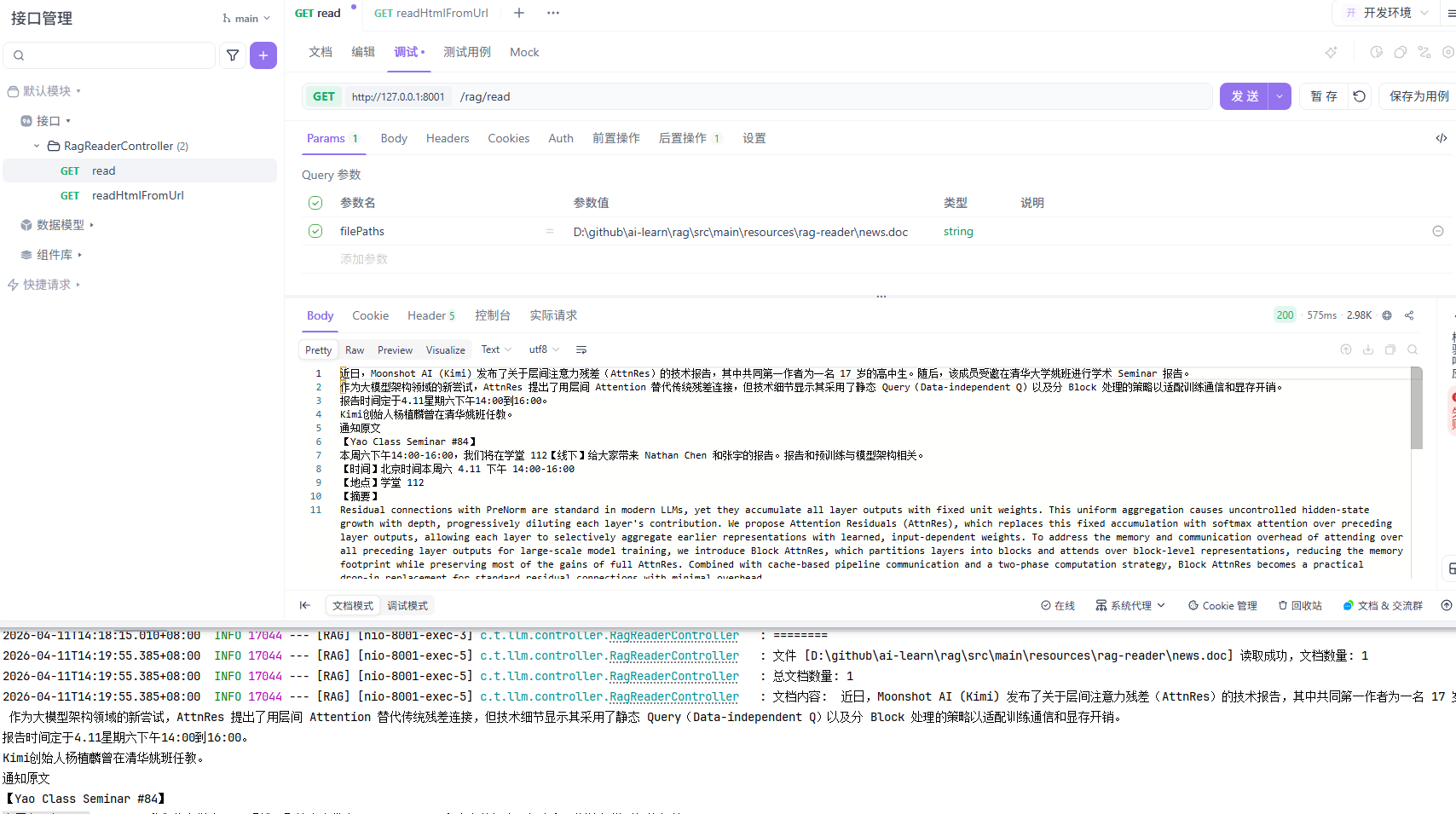
1.2.7 通用Tika读取器

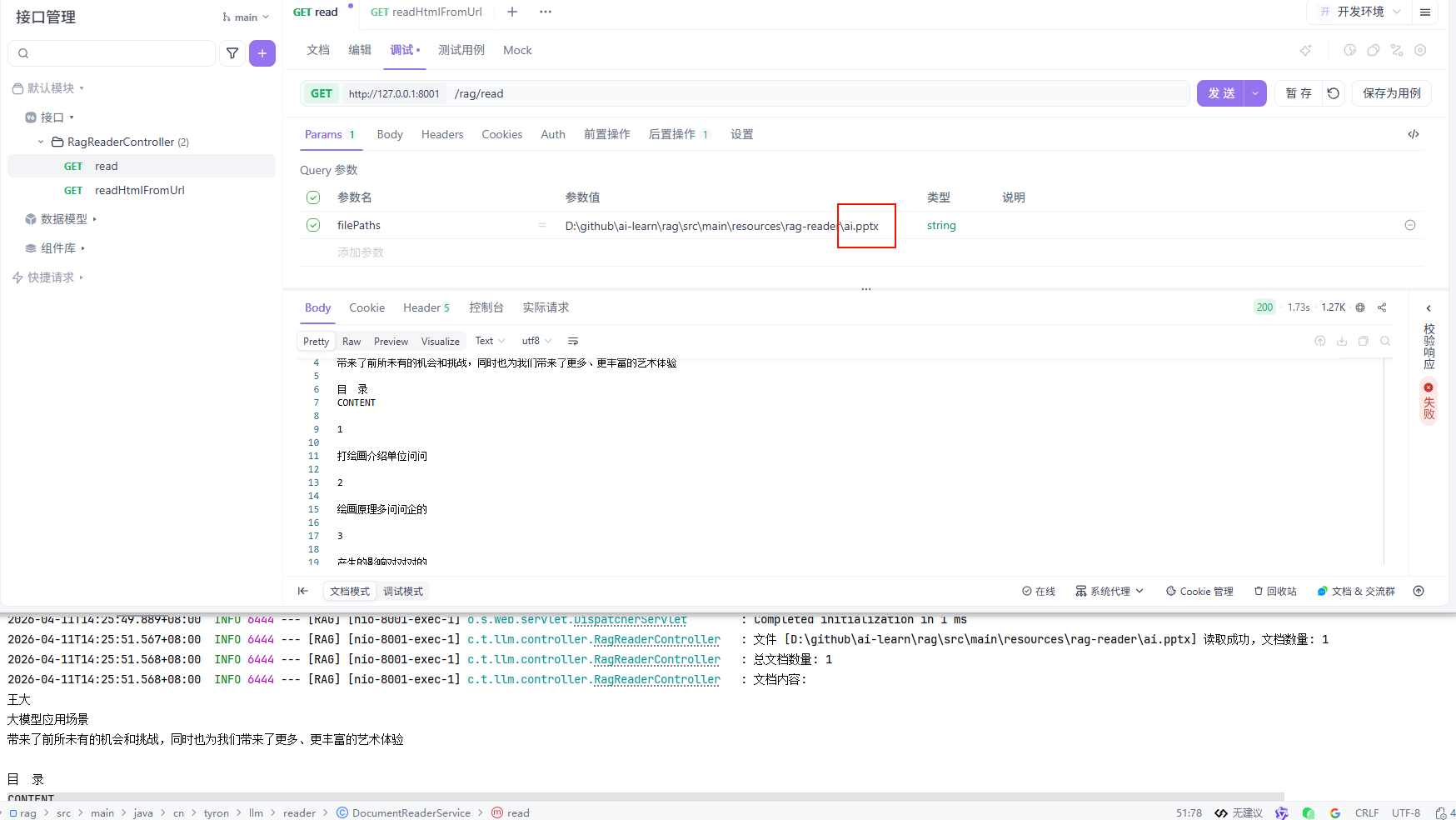
一种通用文件处理器,可以处理大部分常见文档格式,如word、pdf、ppt等等,可以自动识别文档类型并提取文本和元数据。
引入依赖:

1
2
3
4
5
<dependency>
<groupId>org.springframework.ai</groupId>
<artifactId>spring-ai-tika-document-reader</artifactId>
<version>1.1.0</version>
</dependency>

代码逻辑:

1
2
3
private List<Document> readTika(Resource resource, File file) {
return new TikaDocumentReader(resource).get();
}

执行结果:
rag-reader-tika-doc.png
rag-reader-tika-ppt.png

1.3 文档清洗

在前面的步骤中,我们已成功实现文档读取功能。然而,读取结果往往包含大量无效干扰字符,因此需要进行数据清洗。数据清洗是对文本内容进行整理和优化的过程,包括去除多余空格、换行符、无意义的特殊符号和重复内容等。通过清洗,后续的文档分片和向量化操作可以在干净、一致的数据上进行,从源头提升知识库的质量与检索效果。为后续的文档分片、向量化以及检索生成等环节提供了更高质量的基础支撑。实际项目中可以根据自己的文档数据、业务需求,定制化的开发清洗策略。

2、Unstructured文档处理库

Unstructured 是一个专业的文档处理库,专门设计用于RAG和AI微调场景的非结构化数据预处理。提供了统一的接口来处理多种文档格式,是目前应用较广泛的文档加载解决方案之一。Unstructured 在格式支持和内容解析方面具有明显优势,它一方面支持 PDF、Word、Excel、HTML、Markdown 等多种文档格式,并通过统一的 API 接口避免为不同格式分别编写代码,另一方面可以自动识别标题、段落、表格、列表等文档结构,同时保留相应的元数据信息。

2.1 支持的文档元素类型

Unstructured 能够识别和分类以下文档元素 :

元素类型 描述
Title 文档标题
NarrativeText 由多个完整句子组成的正文文本,不包括标题、页眉、页脚和说明文字
ListItem 列表项,属于列表的正文文本元素
Table 表格
Image 图像元数据
Formula 公式
Address 物理地址
EmailAddress 邮箱地址
FigureCaption 图片标题/说明文字
Header 文档页眉
Footer 文档页脚
CodeSnippet 代码片段
PageBreak 页面分隔符
PageNumber 页码
UncategorizedText 未分类的自由文本
CompositeElement 分块处理时产生的复合元素

CompositeElement 是通过分块处理产生的特殊元素类型,由一个或多个连续的文本元素组合而成。例如,多个列表项可能会被组合成一个单独的块。

partition 函数参数解析:

  • filename: 文档文件路径,支持本地文件路径;
  • content_type: 可选参数,指定MIME类型(如”application/pdf”),可绕过自动文件类型检测;
  • file: 可选参数,文件对象,与 filename 二选一使用;
  • url: 可选参数,远程文档 URL,支持直接处理网络文档;
  • include_page_breaks: 布尔值,是否在输出中包含页面分隔符;
  • strategy: 处理策略,可选 “auto”、”fast”、”hi_res” 等;
  • encoding: 文本编码格式,默认自动检测。

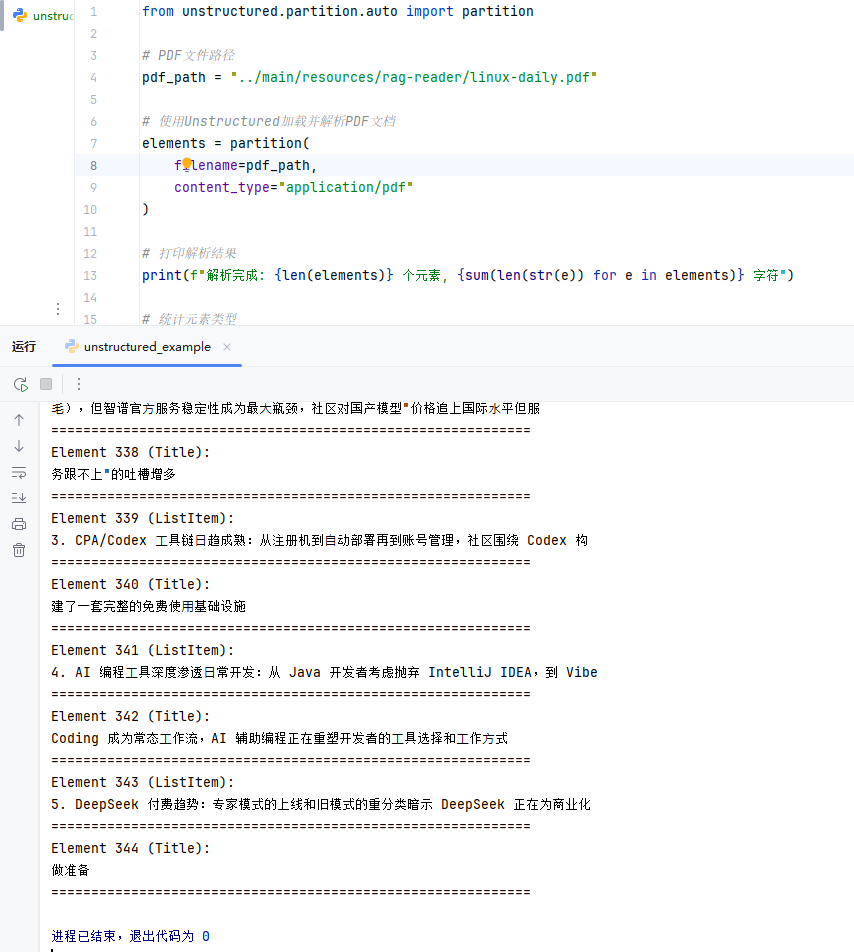
partition函数使用自动文件类型检测,内部会根据文件类型路由到对应的专用函数(如PDF文件会调用partition_pdf)。如果需要更专业的PDF处理,可以直接使用from unstructured.partition.pdf import partition_pdf,它提供更多PDF特有的参数选项,如OCR语言设置、图像提取、表格结构推理等高级功能,同时性能更优。

执行结果:
unstructured-partition-pdf.png

在实际应用中,针对 pdf 的处理,目前更多选用的是 PaddleOCR、MinerU 等模型或工具。后续文章会有 MinerU 文档解析示例

写在最后

数据加载是 RAG 管道的第一步,也是最容易被忽视的一步。

很多人在这一步犯的错不是”做得不对”,而是”做得不够”。以为把文档读进来就完事了,没有检查提取质量,没有处理格式噪声,没有抽取元数据——然后在后面的环节里花大量时间排查”为什么检索效果差”。

我的建议是:在这个环节多花点时间。

读几份真实的文档样本,看清楚里面有什么噪声;设计清洗策略,不要拍脑袋;元数据能抽多少抽多少,后续用得上;解析质量用人工抽检的方式验证,不要只看代码跑通了就当没问题。

这件事做扎实了,后面的优化才是有意义的。

下一节我们来聊 RAG 里另一个关键环节:文本分块——文档切成多大、怎么切、要不要有重叠,这些问题直接决定检索质量。